
Nasıl kullanılır
Gerçek programdan ekran görüntüleri (Bitget sürümü, İngilizce arayüz, sahte örnek anahtarlar, hiçbir şey bağlı değil). Diğer borsa sürümleri aynı sekmeleri ve düğmeleri kullanır; farklar en altta listelenmiştir.
Önerilen: önce Shadow Modunda izleyin
Start Trading düğmesine basmadan önce Operations Console içinde Shadow Mode seçeneğini açın ve birkaç gün çalışmasına izin verin. Gerçek emir olmadan, canlı fiyatlarda aynı kararları görürsünüz.
1İndirin, arşivden çıkarın ve çalıştırın
Borsanızın sürümünü indirin ve arşivden çıkarın. Windows'ta JaviD_Future_Bot.exe dosyasını çalıştırın; macOS'ta start.command dosyasını açın. Program, tarayıcınızda kendi bilgisayarınızdaki yerel bir adreste açılır. Sekmelere ulaşmak için ilk çalıştırmadaki karşılama penceresini kapatın.
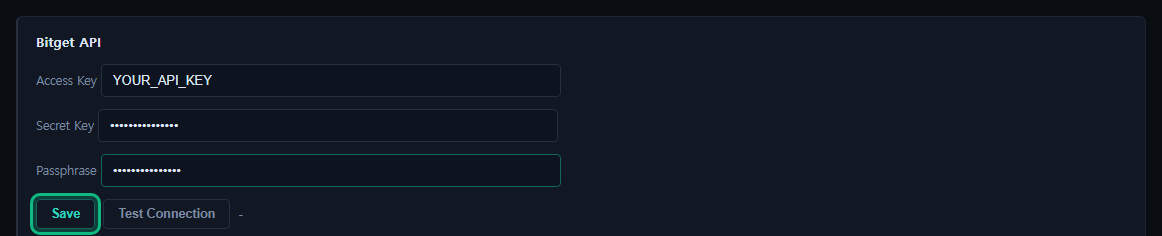
2Settings — API anahtarınızı girin ve Save düğmesine tıklayın
Settings sekmesini açın. Borsada oluşturduğunuz Access Key ve Secret Key değerlerini yapıştırın (Bitget ve OKX ayrıca Passphrase gerektirir) ve Save düğmesine tıklayın. Yanındaki Test Connection anahtarı kontrol eder. Anahtarda para çekme yetkisini kapalı tutun.
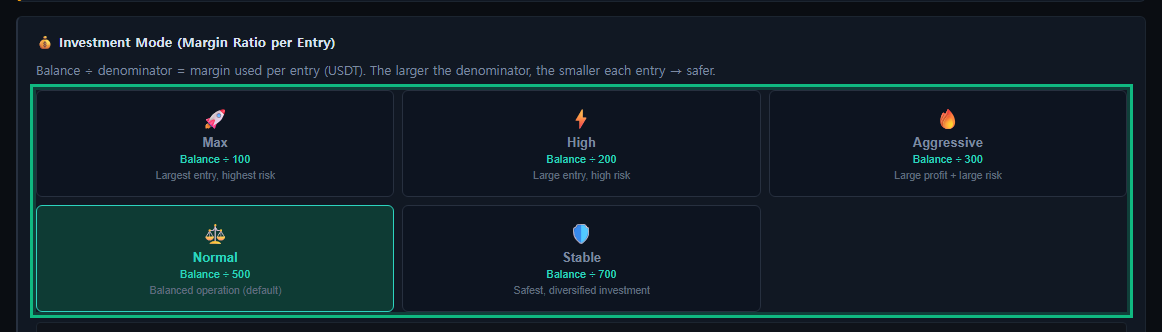
3Settings — yatırım tutarı (Investment Mode)
Investment Mode (Margin Ratio per Entry) altında, her girişin bakiyenizin ne kadarını kullanacağını seçin: giriş başına teminat = bakiye ÷ 100, 200, 300, 500 veya 700. Varsayılan Normal (÷ 500) modudur; daha büyük sayı daha küçük girişler demektir. Bir moda tıklamak onu uygular. (Binance sürümü Aggressive, Normal ve Stable sunar.)
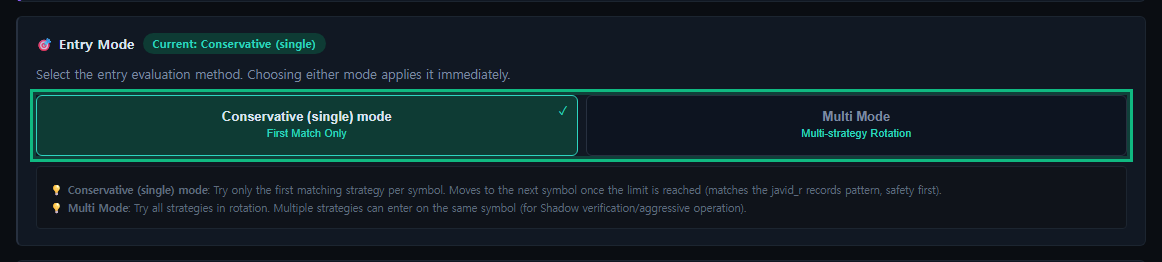
4Settings — giriş modu
Entry Mode altında, Conservative (single) — yalnızca koşulu ilk sağlayan strateji — veya stratejiler arasında dönüşümlü geçen Multi Mode seçeneğini seçin. Seçim anında uygulanır.
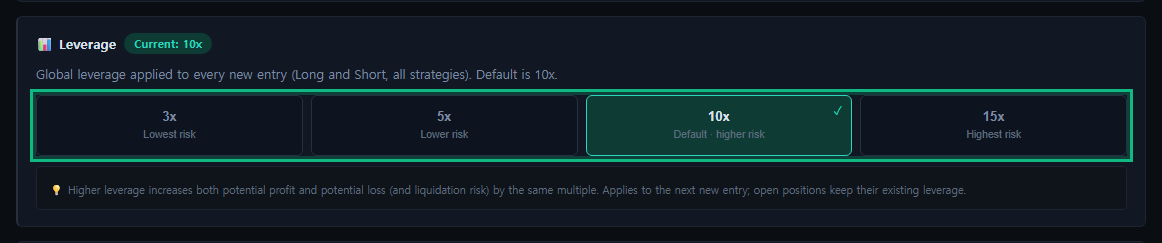
5Settings — kaldıraç
Leverage altında 3x, 5x, 10x veya 15x seçin. Yeni kurulumlar 10x ile başlar. Ayar bir sonraki yeni girişe uygulanır; açık pozisyonlar kendi kaldıraçlarını korur. Daha yüksek kaldıraç likidasyonu yaklaştırır.
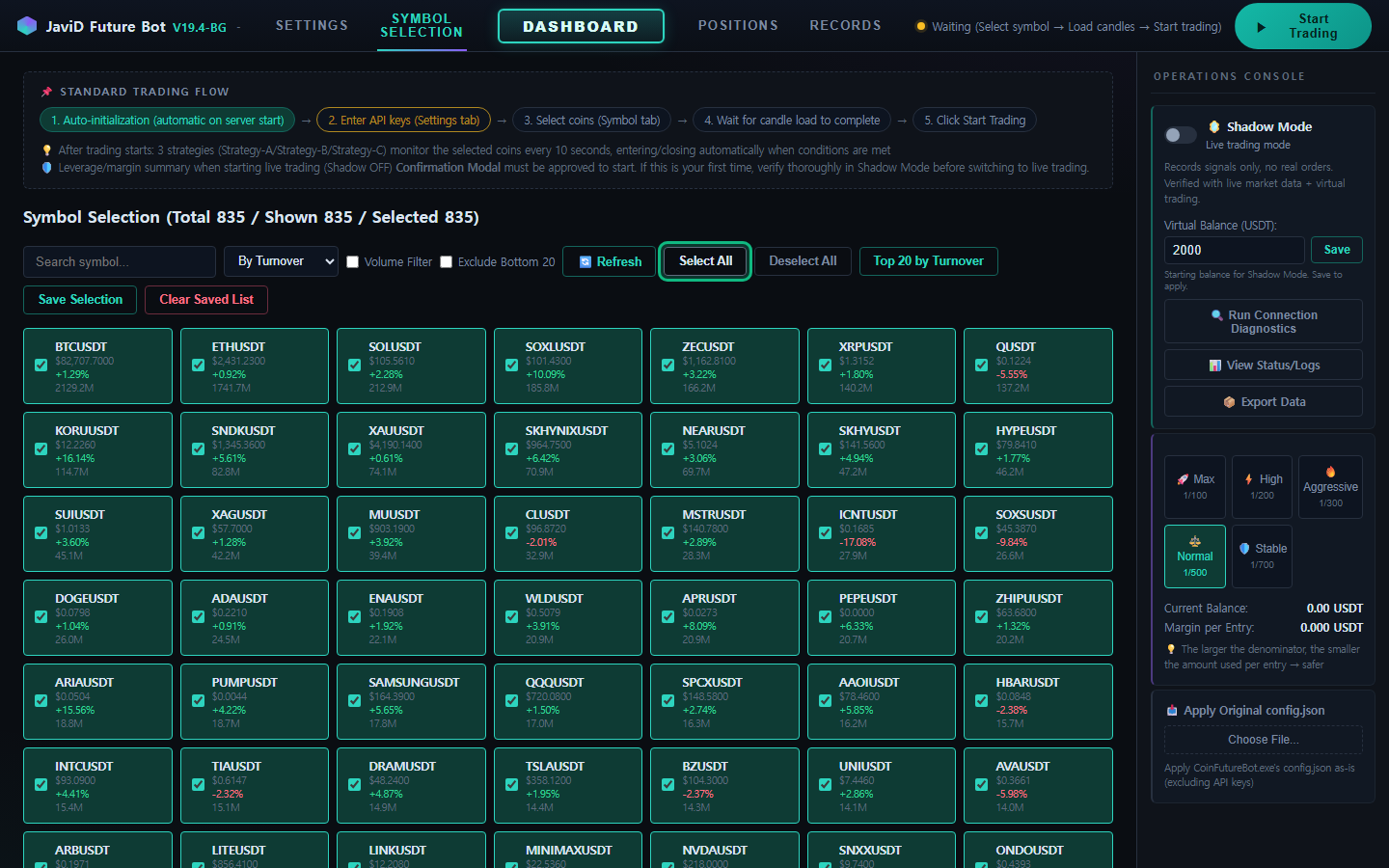
6Symbol Selection — Select All
Symbol Selection sekmesini açın ve Select All düğmesine tıklayın (veya yalnızca istediğiniz sembolleri işaretleyin).
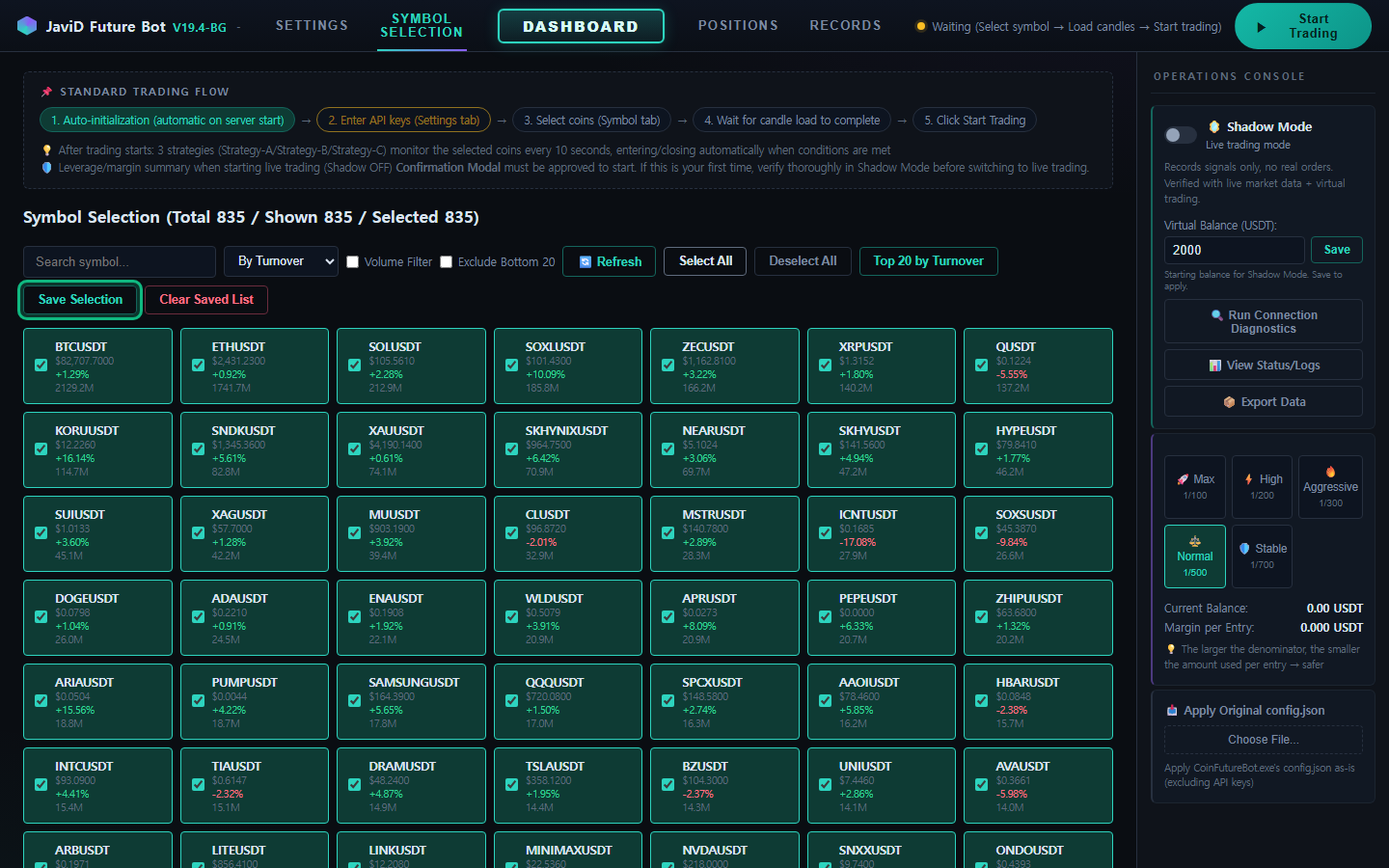
7Symbol Selection — Save Selection
Save Selection düğmesine tıklayın. Program ardından seçilen her sembol için mum verilerini yükler; bitene kadar bekleyin.
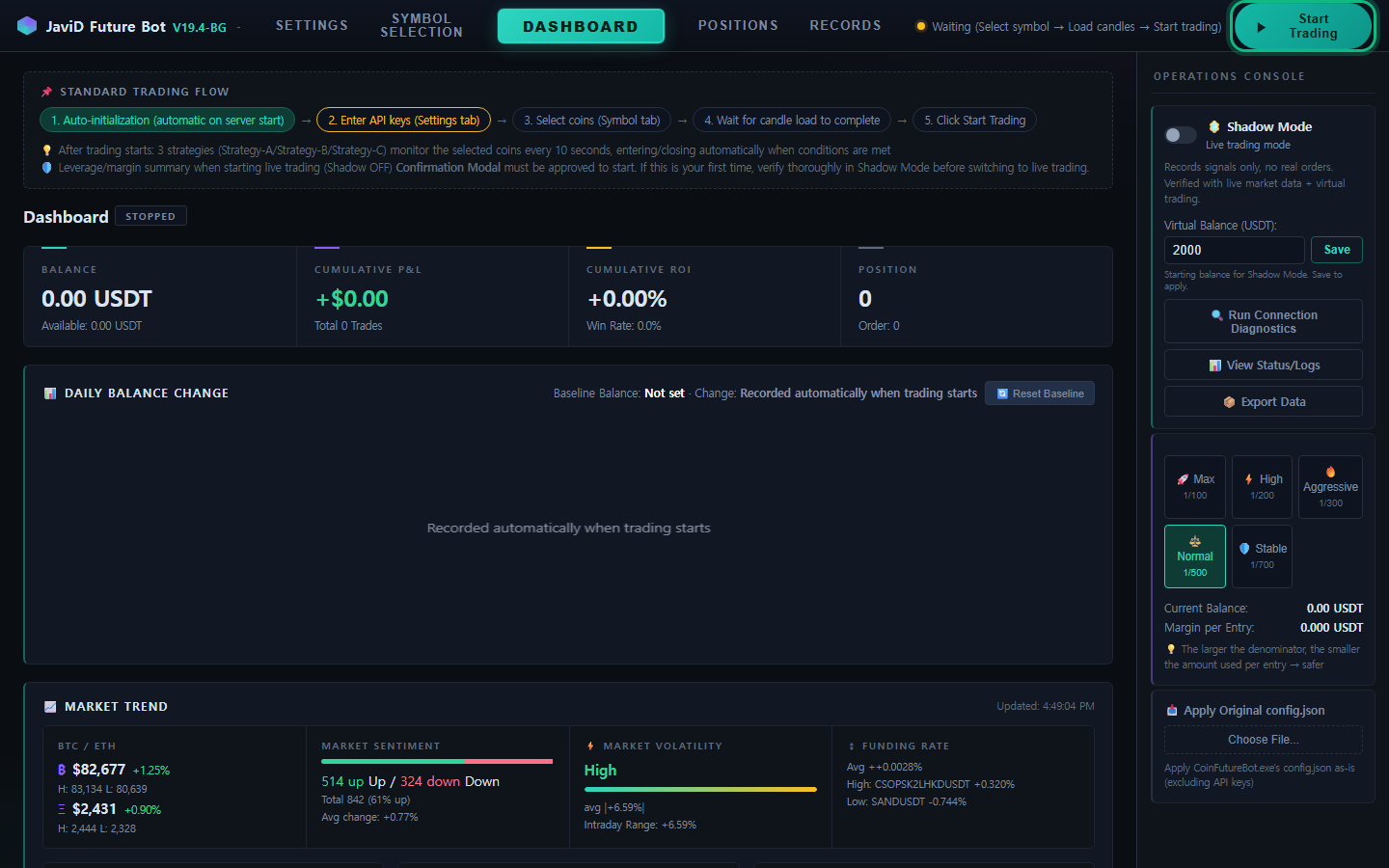
8Start Trading düğmesine basın
Sağ üstteki Start Trading düğmesine tıklayın. Shadow Mode (sağdaki Operations Console içinde, varsayılan olarak kapalı) açıksa, program sanal bakiyeyle işlem yapar. Shadow Mode kapalıyken, gerçek emirler başlamadan önce kaldıraç ve teminat özetini gösteren bir onay penceresi görünür.
Borsa sürümleri arasındaki farklar
- Bitget: Access Key, Secret Key ve Passphrase; anahtarın vadeli işlem okuma ve işlem yapma yetkisine ihtiyacı vardır.
- Binance: yalnızca Access Key ve Secret Key. Yatırım modları Aggressive, Normal ve Stable'dır.
- Bybit: API Key ve API Secret, passphrase yok. Hesap, içinde USDT bulunan bir Unified Trading Account olmalı ve anahtarın Contract emirleri ve pozisyonları için Read-Write yetkisine ihtiyacı vardır. Bybit anahtarları 18 karakter uzunluğundadır — bu normaldir.
- OKX: API Key, Secret Key ve Passphrase; hesap modu “Futures mode” olmalı ve USDT, Trading hesabında bulunmalıdır. (İndirme hazırlanıyor.)
- Tüm sürümler: anahtarın IP'ye bağlanması önerilir ve hedge (çift yönlü) modu ilk başlatmada otomatik olarak açılır.
Kaldıraçlı vadeli işlemlerde sermayenizin tamamını kaybedebilirsiniz. Daha yüksek kaldıraç likidasyonu yaklaştırır. Programda varsayılan olarak zarar durdur yoktur, bu nedenle bir pozisyon uzun süre derin zararda kalabilir; isteğe bağlı %60 hard stop bunu sınırlar, ancak bunun bedeli zararın gerçekleşmesidir.