
Como usar
Capturas de tela do programa real (versão Bitget, interface em inglês, chaves de exemplo falsas, nada conectado). As versões das outras corretoras usam as mesmas abas e botões; as diferenças estão listadas no final.
Recomendado: observe primeiro no Shadow Mode
Ligue o Shadow Mode no Operations Console antes de pressionar Start Trading e deixe-o rodar por alguns dias. Você vê as mesmas decisões com preços ao vivo, sem ordens reais.
1Baixe, descompacte e execute
Baixe a versão para a sua corretora e descompacte-a. No Windows, execute JaviD_Future_Bot.exe; no macOS, abra start.command. O programa abre no seu navegador, em um endereço local no seu próprio PC. Feche a janela de boas-vindas da primeira execução para chegar às abas.
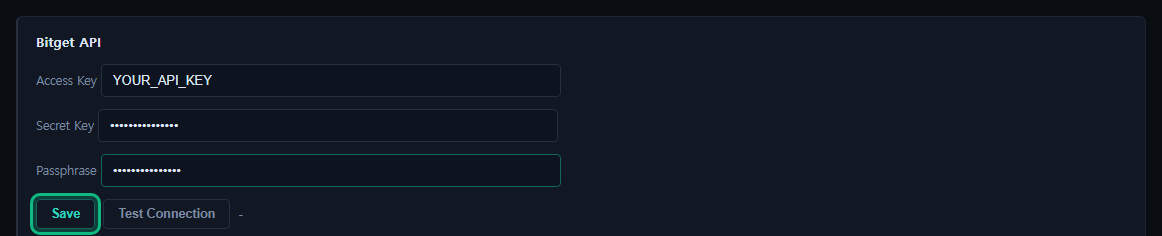
2Settings — insira a sua chave de API e clique em Save
Abra a aba Settings. Cole a Access Key e a Secret Key que você criou na corretora (Bitget e OKX também precisam da Passphrase) e clique em Save. Test Connection, ao lado, verifica a chave. Mantenha os saques desativados na chave.
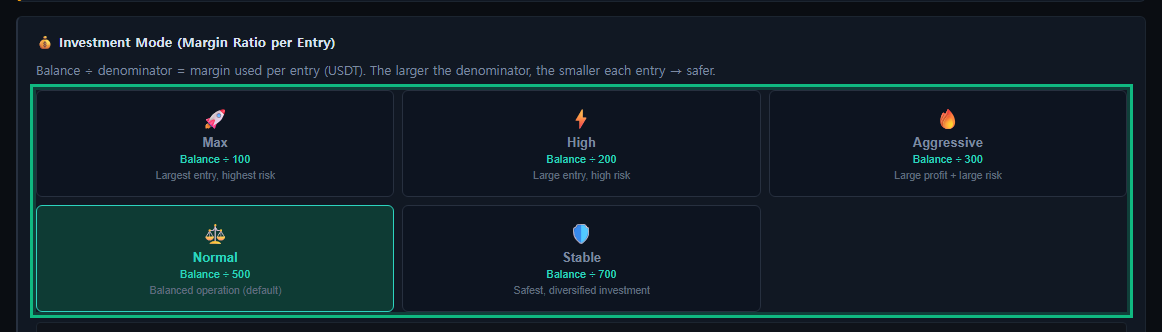
3Settings — valor de investimento (Investment Mode)
Em Investment Mode (Margin Ratio per Entry), escolha quanto do seu saldo cada entrada usa: margem por entrada = saldo ÷ 100, 200, 300, 500 ou 700. Normal (÷ 500) é o padrão; um número maior significa entradas menores. Clicar em um modo o aplica. (A versão Binance oferece Aggressive, Normal e Stable.)
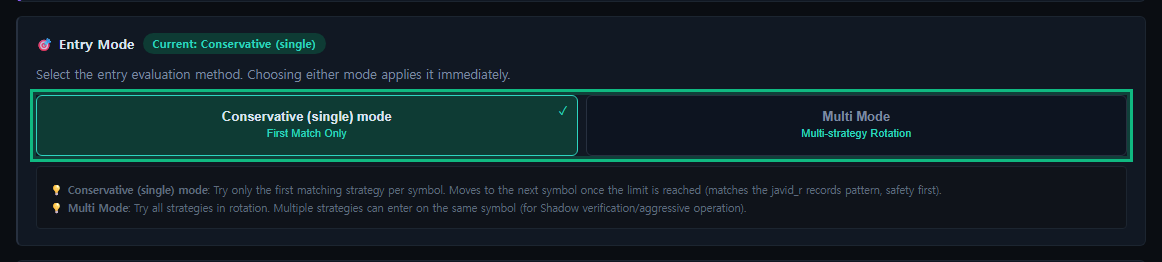
4Settings — modo de entrada
Em Entry Mode, escolha Conservative (single) — só a primeira estratégia cujas condições forem atendidas — ou Multi Mode, que alterna entre as estratégias. A escolha vale imediatamente.
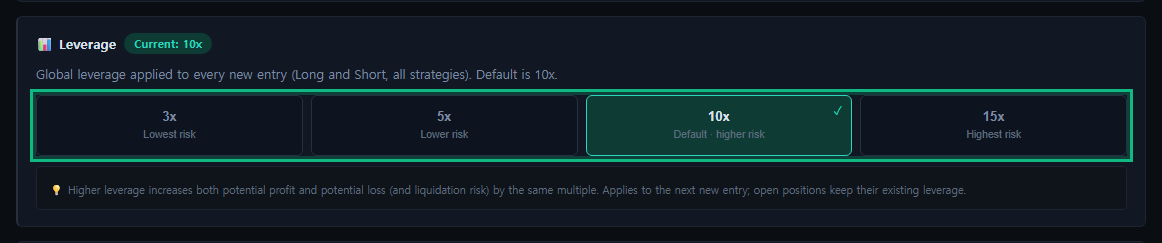
5Settings — alavancagem
Em Leverage, escolha 3x, 5x, 10x ou 15x. Novas instalações começam em 10x. A configuração vale para a próxima nova entrada; posições abertas mantêm a sua alavancagem. Uma alavancagem maior deixa a liquidação mais próxima.
6Symbol Selection — Select All
Abra a aba Symbol Selection e clique em Select All (ou marque só os símbolos que quiser).
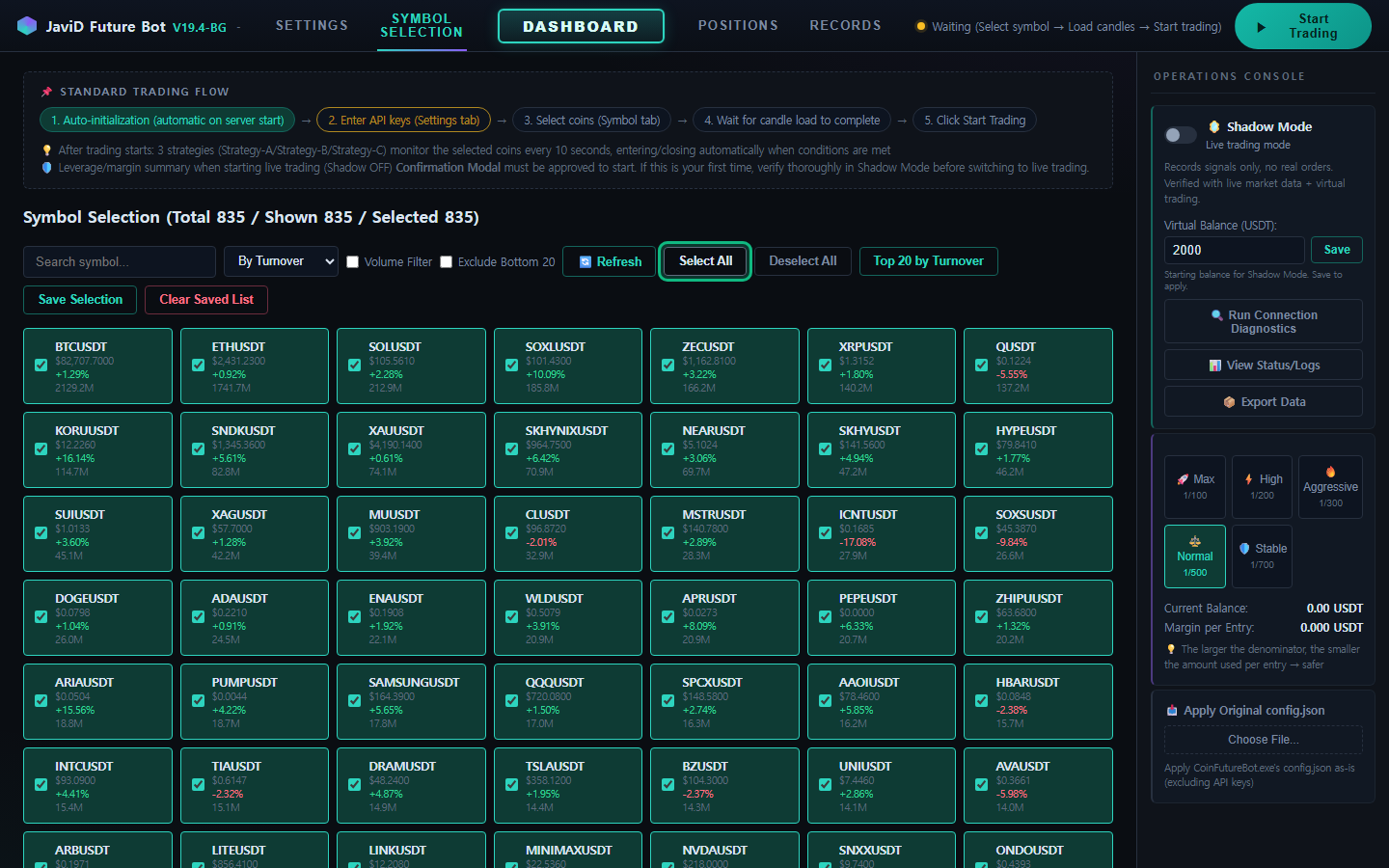
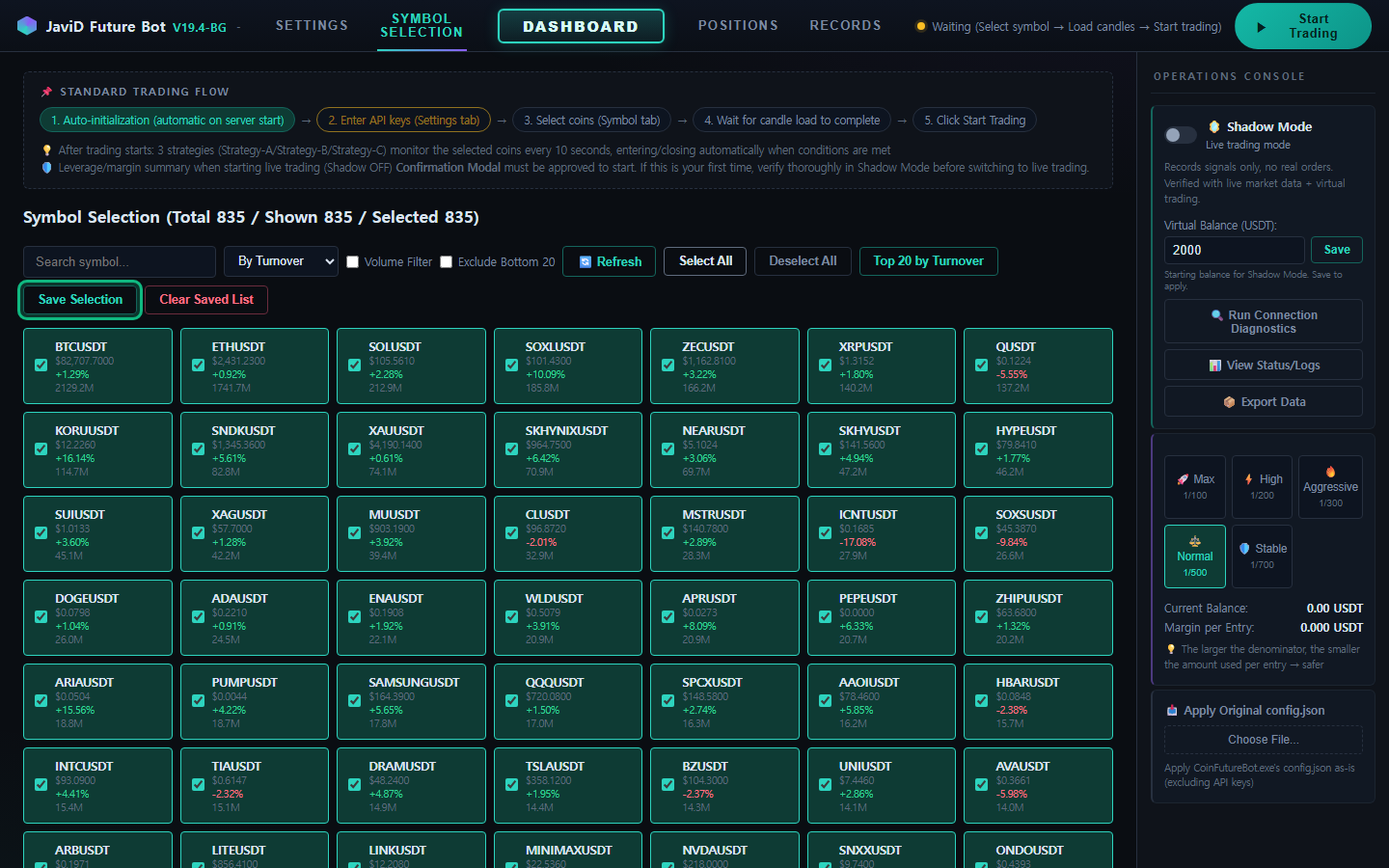
7Symbol Selection — Save Selection
Clique em Save Selection. O programa então carrega os dados de candles de cada símbolo selecionado; espere até terminar.
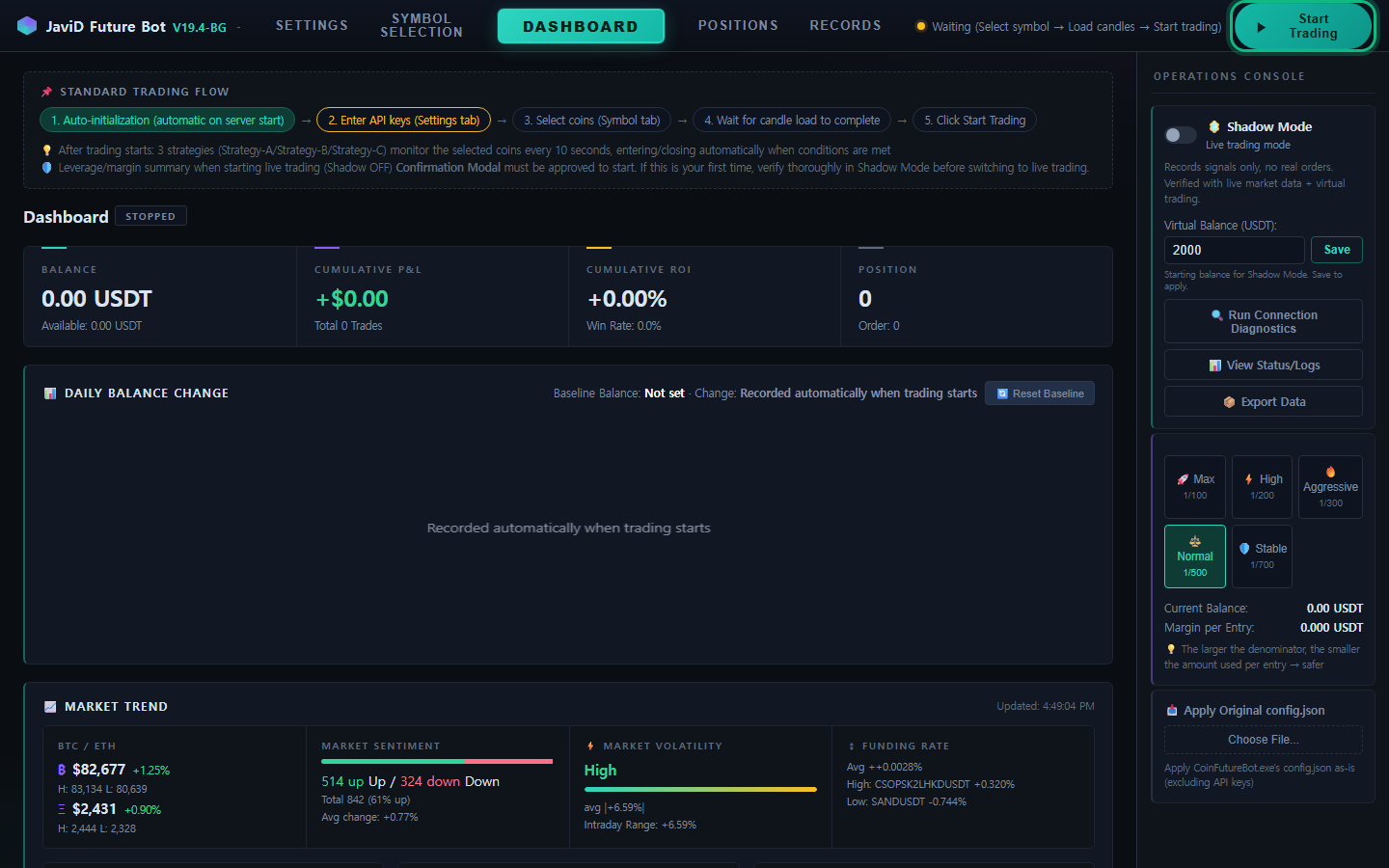
8Pressione Start Trading
Clique em Start Trading no canto superior direito. Se o Shadow Mode (no Operations Console à direita, desligado por padrão) estiver ligado, ele opera com um saldo virtual. Com o Shadow Mode desligado, aparece uma confirmação com o resumo de alavancagem e margem antes de as ordens reais começarem.
Diferenças entre as versões das corretoras
- Bitget: Access Key, Secret Key e Passphrase; a chave precisa de permissão de leitura e de negociação de futuros.
- Binance: só Access Key e Secret Key. Os modos de investimento são Aggressive, Normal e Stable.
- Bybit: API Key e API Secret, sem passphrase. A conta precisa ser uma Unified Trading Account com USDT, e a chave precisa de Read-Write com ordens e posições de Contract. As chaves da Bybit têm 18 caracteres — isso é normal.
- OKX: API Key, Secret Key e Passphrase; o modo da conta precisa ser “Futures mode”, com USDT na Trading account. (Download em preparação.)
- Todas as versões: é recomendado vincular a chave a um IP, e o modo hedge (bidirecional) é ativado automaticamente na primeira inicialização.
Futuros alavancados podem fazer você perder todo o seu capital. Uma alavancagem maior deixa a liquidação mais próxima. Por padrão, o programa não tem stop loss, então uma posição pode ficar em prejuízo profundo por muito tempo; o hard stop opcional de 60% limita isso, ao custo de realizar o prejuízo.