
Mode d'emploi
Captures d'écran du programme réel (version Bitget, interface en anglais, fausses clés d'exemple, rien de connecté). Les versions des autres plateformes utilisent les mêmes onglets et boutons ; les différences sont listées en bas de page.
Recommandé : observez d'abord en Shadow Mode
Activez Shadow Mode dans l'Operations Console avant d'appuyer sur Start Trading et laissez-le tourner quelques jours. Vous voyez les mêmes décisions sur les prix en direct, sans ordres réels.
1Télécharger, décompresser et lancer
Téléchargez la version pour votre plateforme et décompressez-la. Sous Windows, lancez JaviD_Future_Bot.exe ; sous macOS, ouvrez start.command. Le programme s'ouvre dans votre navigateur, à une adresse locale sur votre propre PC. Fermez la fenêtre de bienvenue du premier lancement pour accéder aux onglets.
2Settings — saisissez votre clé API et cliquez sur Save
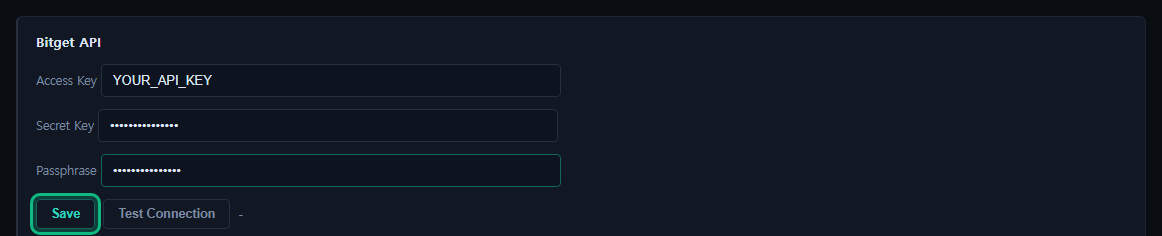
Ouvrez l'onglet Settings. Collez l'Access Key et la Secret Key que vous avez créées sur la plateforme (Bitget et OKX demandent aussi la Passphrase) et cliquez sur Save. Test Connection, juste à côté, vérifie la clé. Laissez les retraits désactivés sur la clé.
3Settings — montant d'investissement (Investment Mode)
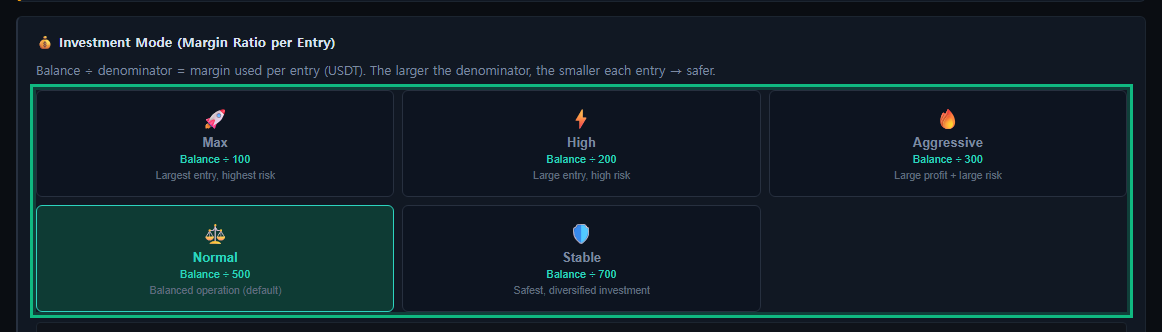
Sous Investment Mode (Margin Ratio per Entry), choisissez la part de votre solde utilisée par chaque entrée : marge par entrée = solde ÷ 100, 200, 300, 500 ou 700. Normal (÷ 500) est la valeur par défaut ; un nombre plus grand signifie des entrées plus petites. Cliquer sur un mode l'applique. (La version Binance propose Aggressive, Normal et Stable.)
4Settings — mode d'entrée
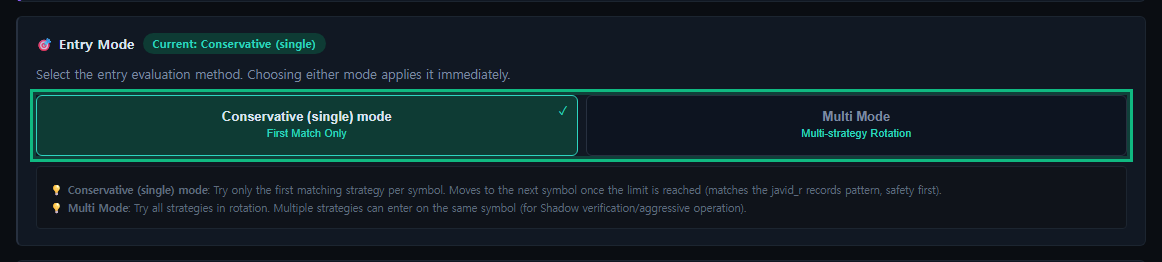
Sous Entry Mode, choisissez Conservative (single) — uniquement la première stratégie dont les conditions sont remplies — ou Multi Mode, qui alterne entre les stratégies. Le choix s'applique immédiatement.
5Settings — effet de levier
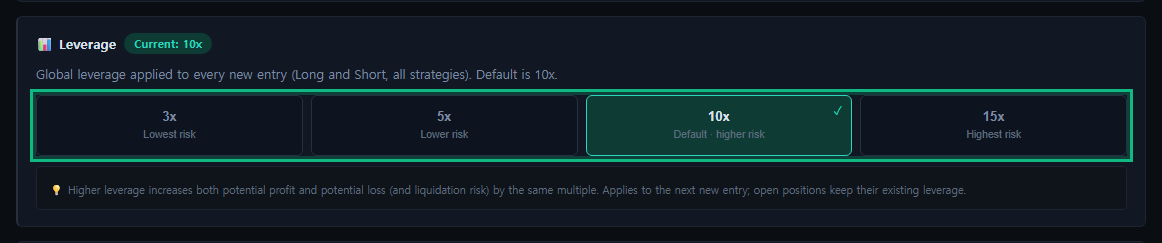
Sous Leverage, choisissez 3x, 5x, 10x ou 15x. Les nouvelles installations démarrent à 10x. Le réglage s'applique à la prochaine nouvelle entrée ; les positions ouvertes conservent leur effet de levier. Un effet de levier plus élevé rapproche la liquidation.
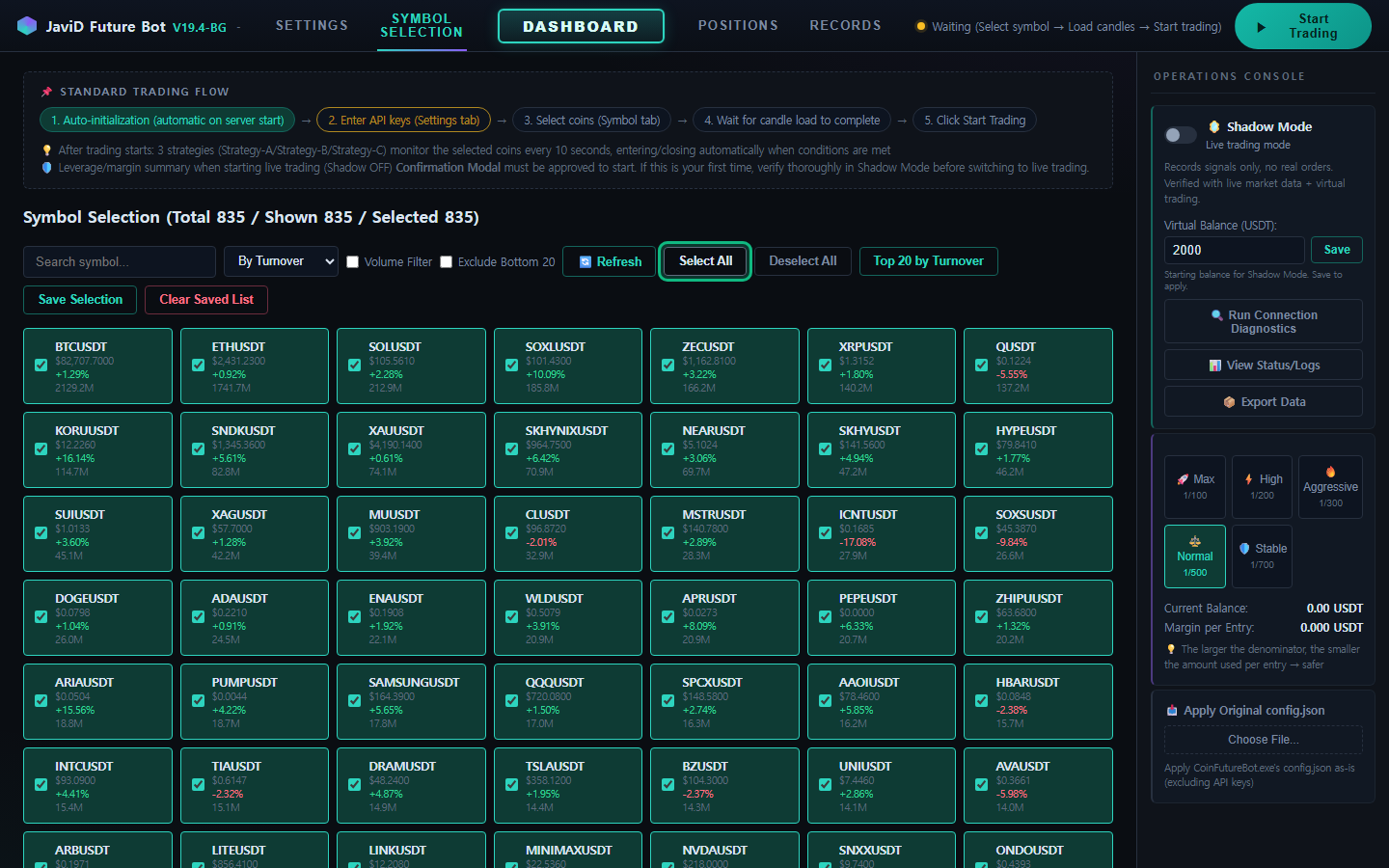
6Symbol Selection — Select All
Ouvrez l'onglet Symbol Selection et cliquez sur Select All (ou cochez uniquement les symboles que vous voulez).
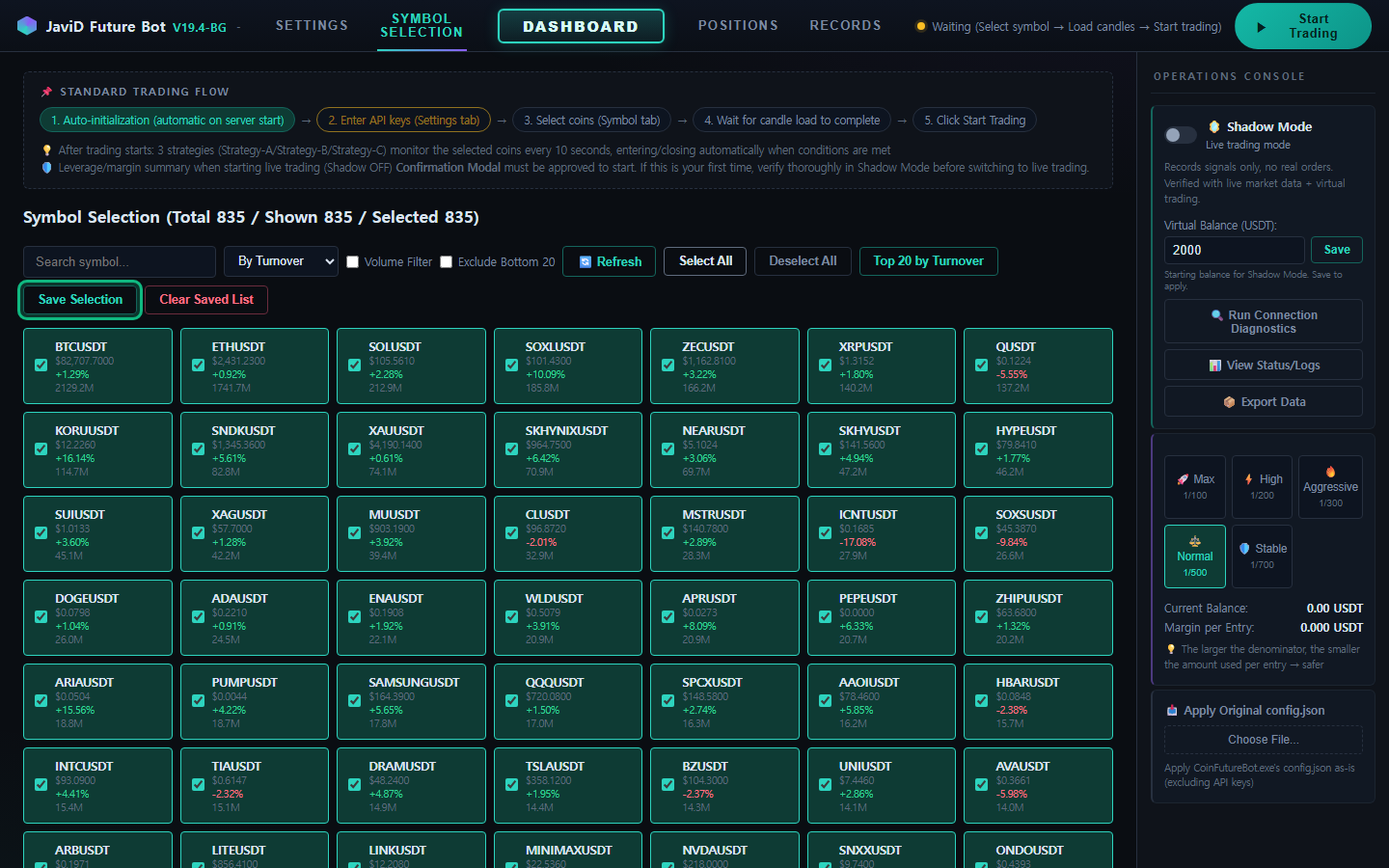
7Symbol Selection — Save Selection
Cliquez sur Save Selection. Le programme charge ensuite les données de bougies de chaque symbole sélectionné ; attendez la fin du chargement.
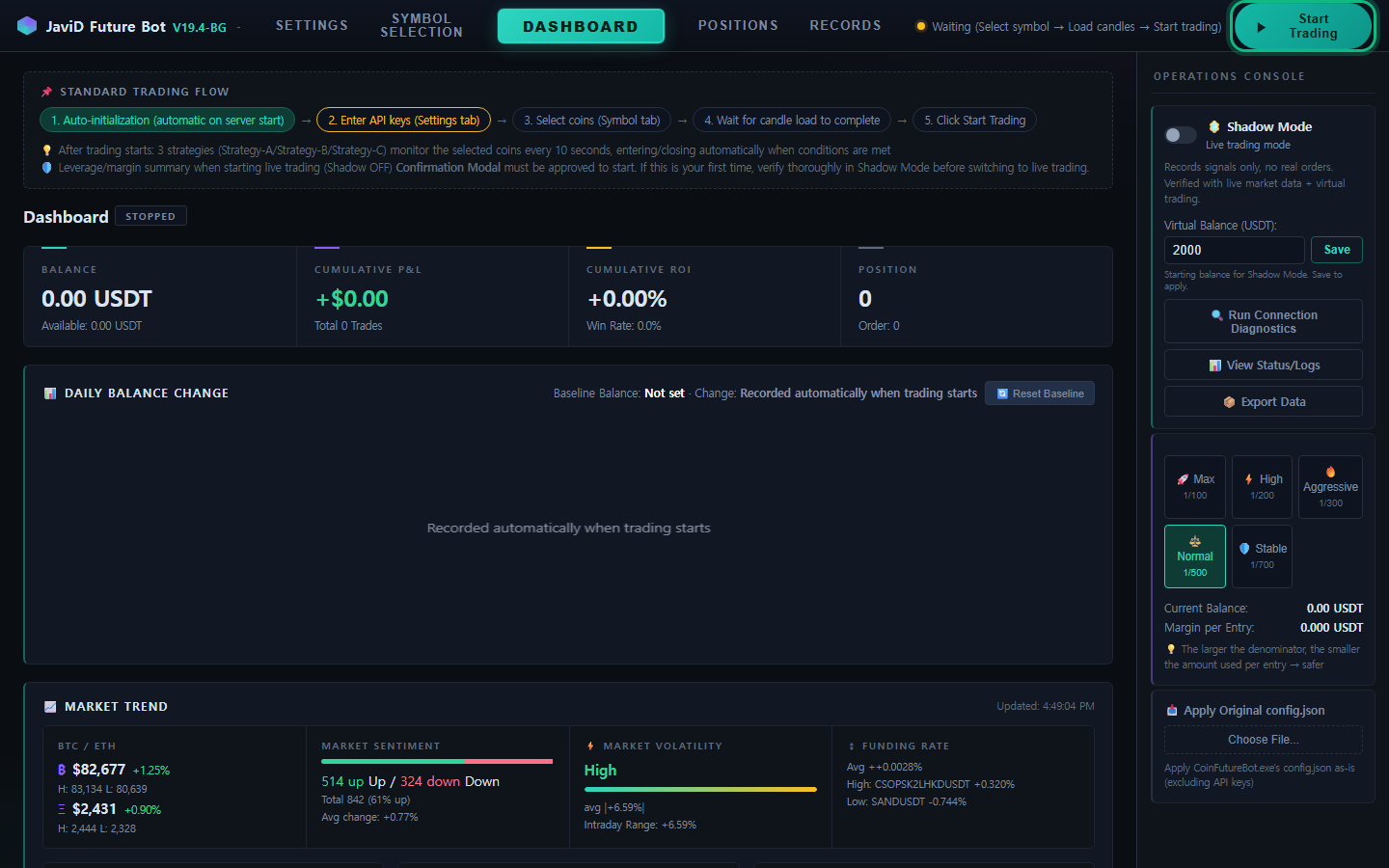
8Appuyez sur Start Trading
Cliquez sur Start Trading en haut à droite. Si Shadow Mode (dans l'Operations Console à droite, désactivé par défaut) est activé, il trade avec un solde virtuel. Avec Shadow Mode désactivé, une confirmation récapitulant l'effet de levier et la marge s'affiche avant le début des ordres réels.
Différences entre les versions des plateformes
- Bitget : Access Key, Secret Key et Passphrase ; la clé doit avoir les permissions de lecture et de trading sur les contrats à terme.
- Binance : Access Key et Secret Key uniquement. Les modes d'investissement sont Aggressive, Normal et Stable.
- Bybit : API Key et API Secret, sans passphrase. Le compte doit être un Unified Trading Account contenant des USDT, et la clé doit être en Read-Write avec les ordres et positions Contract. Les clés Bybit font 18 caractères — c'est normal.
- OKX : API Key, Secret Key et Passphrase ; le mode du compte doit être « Futures mode », avec des USDT dans le Trading account. (Téléchargement en préparation.)
- Toutes les versions : il est recommandé de lier la clé à une IP, et le mode hedge (bidirectionnel) est activé automatiquement au premier démarrage.
Les contrats à terme avec effet de levier peuvent vous faire perdre la totalité de votre capital. Un effet de levier plus élevé rapproche la liquidation. Par défaut, le programme n'a pas de stop-loss, donc une position peut rester en forte perte pendant longtemps ; le hard stop optionnel à 60% limite cela, au prix de la réalisation de la perte.