
Cómo usarlo
Capturas del programa real (versión para Bitget, interfaz en inglés, claves ficticias de ejemplo, nada conectado). Las versiones para los demás exchanges usan las mismas pestañas y botones; las diferencias se indican al final.
Recomendado: obsérvalo primero en modo Shadow
Activa Shadow Mode en el Operations Console antes de pulsar Start Trading y déjalo funcionar unos días. Verás las mismas decisiones con precios reales sin órdenes reales.
1Descargar, descomprimir y ejecutar
Descarga la versión para tu exchange y descomprímela. En Windows ejecuta JaviD_Future_Bot.exe; en macOS abre start.command. El programa se abre en tu navegador en una dirección local de tu propio PC. Cierra la ventana de bienvenida de la primera ejecución para llegar a las pestañas.
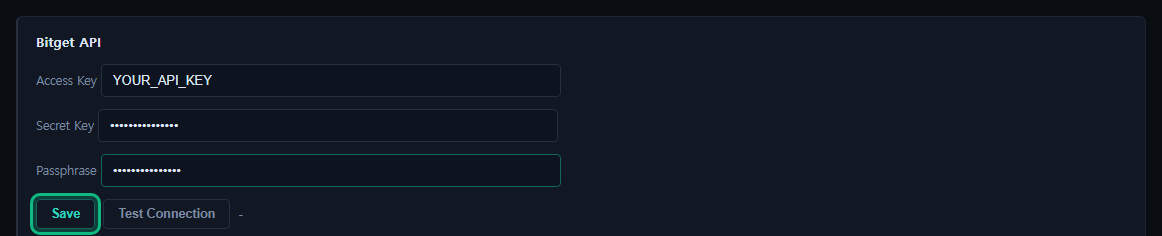
2Settings — introduce tu clave API y haz clic en Save
Abre la pestaña Settings. Pega la Access Key y la Secret Key que creaste en el exchange (Bitget y OKX también necesitan la Passphrase) y haz clic en Save. Test Connection, a su lado, comprueba la clave. Mantén los retiros desactivados en la clave.
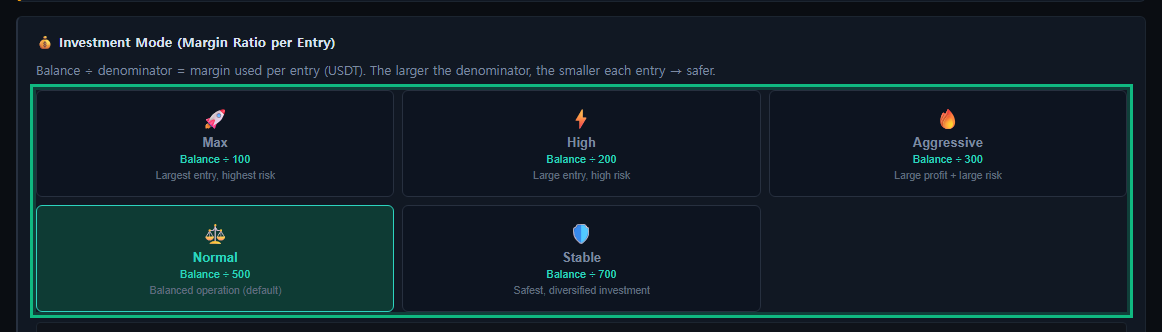
3Settings — importe de inversión (Investment Mode)
En Investment Mode (Margin Ratio per Entry), elige qué parte de tu saldo usa cada entrada: margen por entrada = saldo ÷ 100, 200, 300, 500 o 700. Normal (÷ 500) es el valor por defecto; un número mayor significa entradas más pequeñas. Al hacer clic en un modo, se aplica. (La versión para Binance ofrece Aggressive, Normal y Stable.)
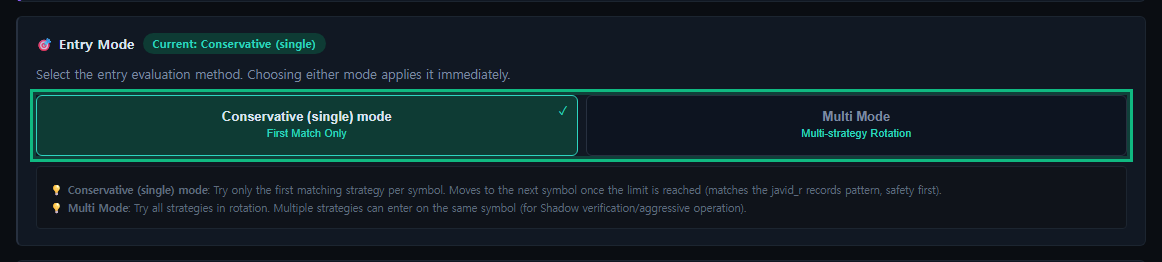
4Settings — modo de entrada
En Entry Mode, elige Conservative (single) (solo la primera estrategia que cumpla las condiciones) o Multi Mode, que va rotando entre las estrategias. La elección se aplica de inmediato.
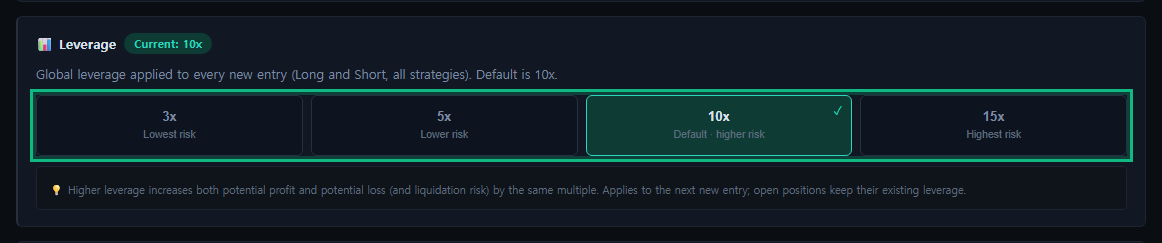
5Settings — apalancamiento
En Leverage, elige 3x, 5x, 10x o 15x. Las instalaciones nuevas empiezan en 10x. El ajuste se aplica a la siguiente entrada nueva; las posiciones abiertas mantienen su apalancamiento. Un apalancamiento mayor acerca la liquidación.
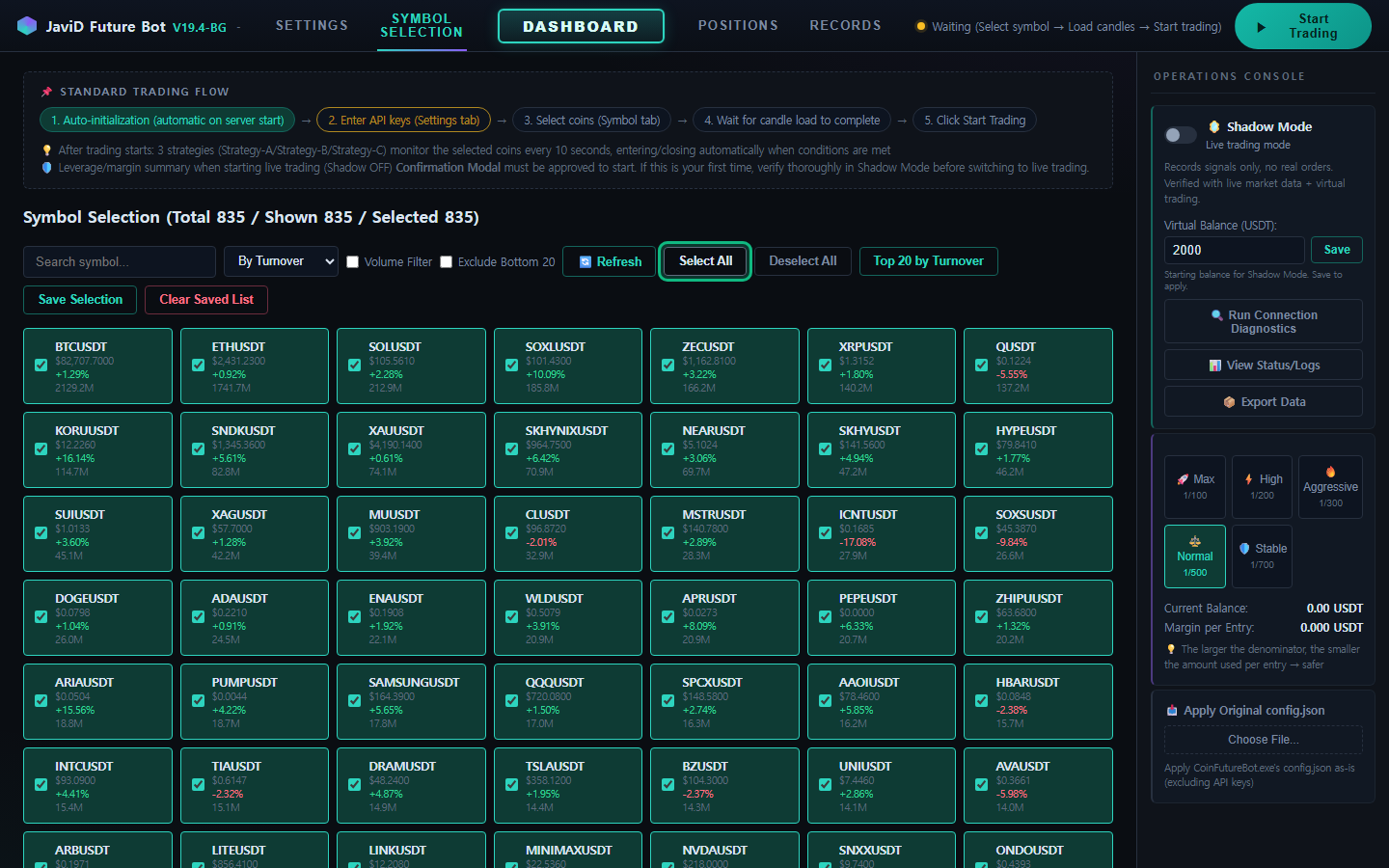
6Symbol Selection — Select All
Abre la pestaña Symbol Selection y haz clic en Select All (o marca solo los símbolos que quieras).
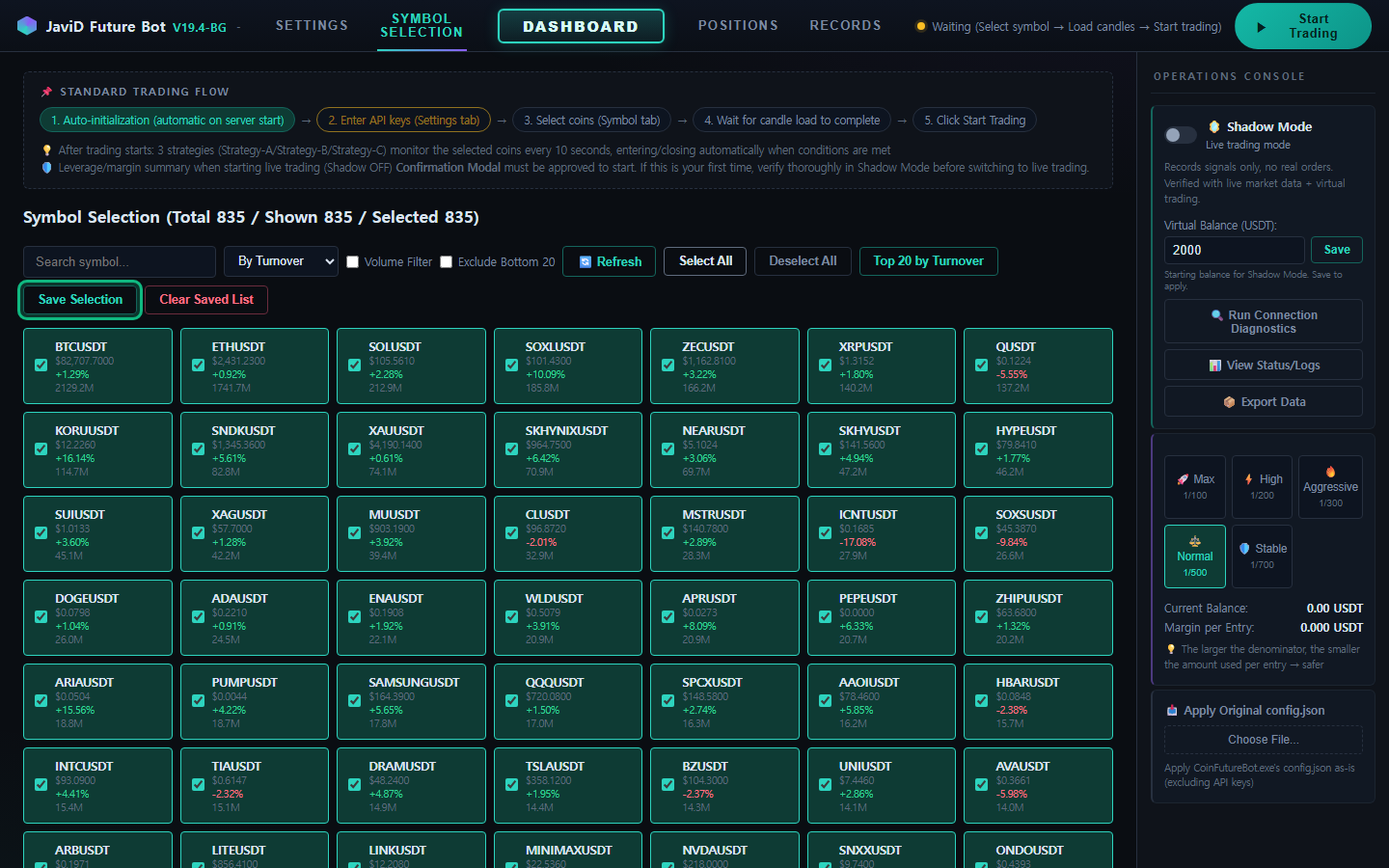
7Symbol Selection — Save Selection
Haz clic en Save Selection. Después, el programa carga los datos de velas de cada símbolo seleccionado; espera a que termine.
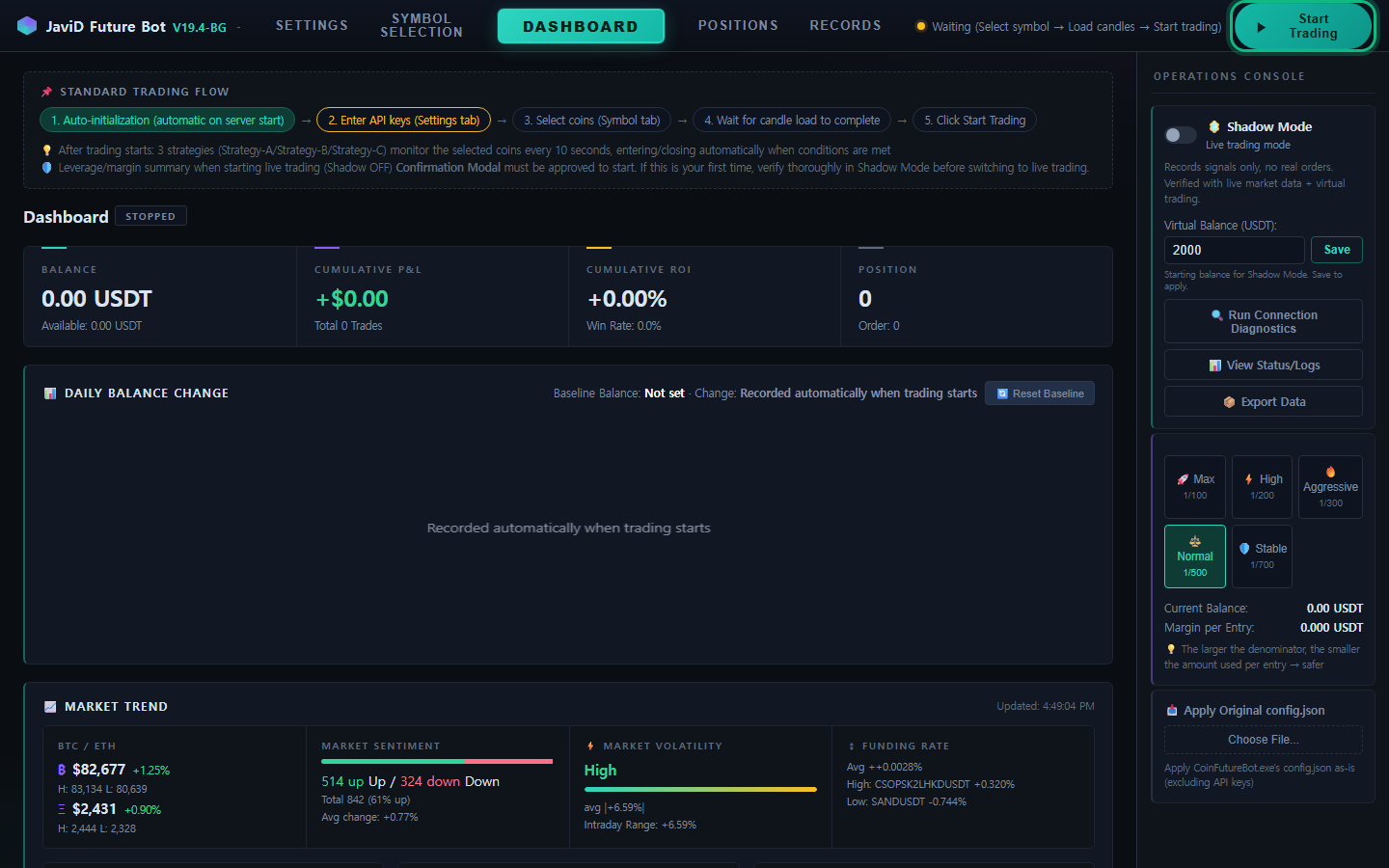
8Pulsa Start Trading
Haz clic en Start Trading arriba a la derecha. Si Shadow Mode (en el Operations Console de la derecha, desactivado por defecto) está activado, opera con un saldo virtual. Con Shadow Mode desactivado, antes de que empiecen las órdenes reales aparece una confirmación con el resumen de apalancamiento y margen.
Diferencias entre las versiones por exchange
- Bitget: Access Key, Secret Key y Passphrase; la clave necesita permisos de lectura y de trading de futuros.
- Binance: solo Access Key y Secret Key. Los modos de inversión son Aggressive, Normal y Stable.
- Bybit: API Key y API Secret, sin passphrase. La cuenta debe ser una Unified Trading Account (cuenta de trading unificada) con USDT, y la clave necesita permiso Read-Write para órdenes y posiciones de Contract. Las claves de Bybit tienen 18 caracteres; es normal.
- OKX: API Key, Secret Key y Passphrase; el modo de cuenta debe ser “Futures mode” (modo de futuros), con USDT en la cuenta de trading (Trading account). (Descarga en preparación.)
- Todas las versiones: se recomienda vincular la clave a una IP, y el modo de cobertura (hedge, en ambas direcciones) se activa automáticamente en el primer inicio.
Con futuros apalancados puedes perder todo tu capital. Un apalancamiento mayor acerca la liquidación. Por defecto, el programa no tiene stop-loss, así que una posición puede permanecer con una pérdida profunda durante mucho tiempo; el hard stop opcional del 60% lo limita, a costa de materializar la pérdida.